活用ガイド · iPad
HomeKitドアベルを全画面表示
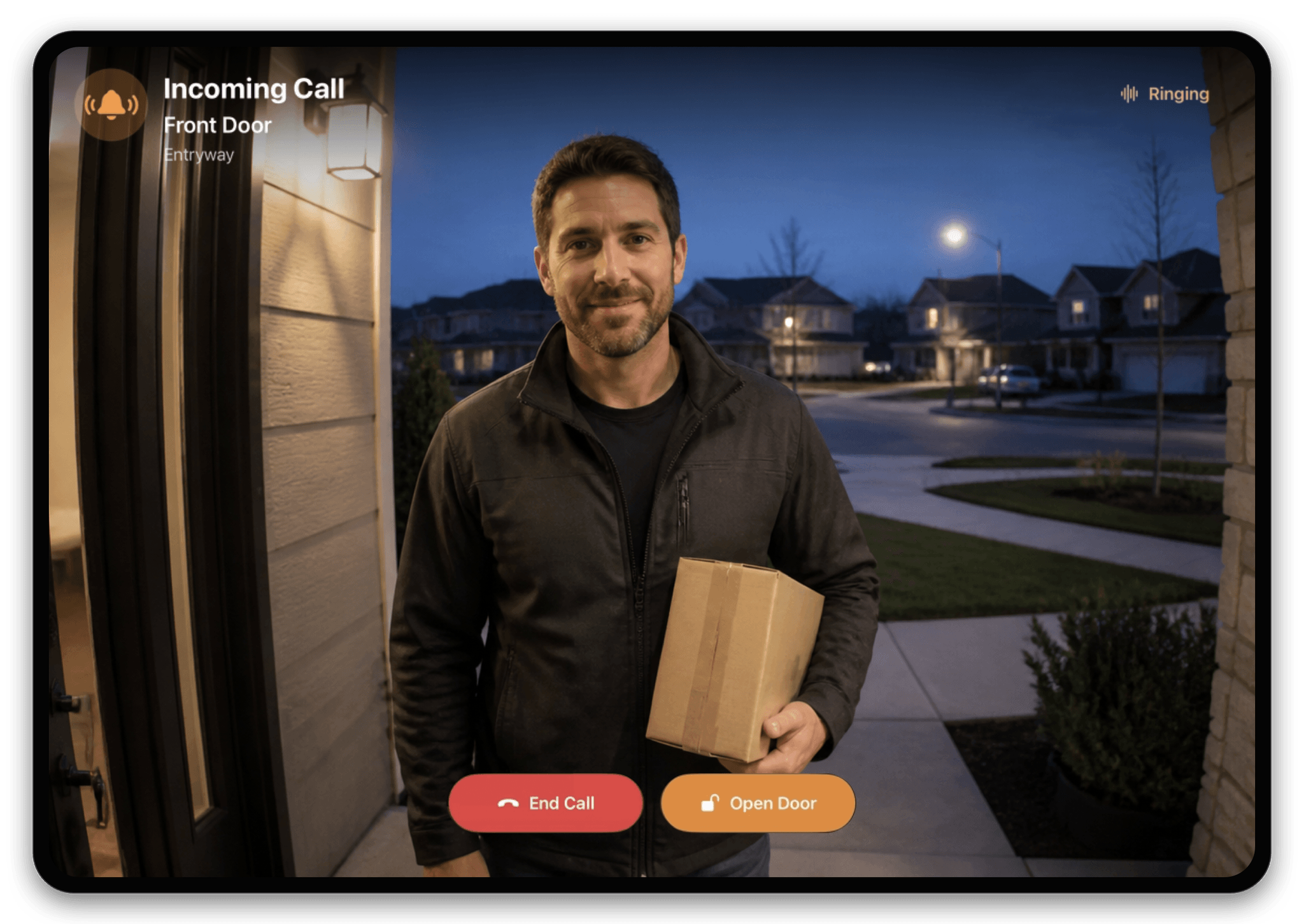
壁掛けiPadを玄関の通話画面として使えます。HomeDeckの使用中に対応HomeKitドアベルが鳴ると自動で全画面表示され、ライブ映像または最新スナップショットと、対応する応答・会話・通話終了・ドア操作がひとつの画面にまとまります。
この活用シーンでできること
壁掛けiPadを玄関の通話画面として使えます。HomeDeckの使用中に対応HomeKitドアベルが鳴ると自動で全画面表示され、ライブ映像または最新スナップショットと、対応する応答・会話・通話終了・ドア操作がひとつの画面にまとまります。
必要なもの
- iPadOS 18以降を搭載した対応iPad
- 対応アクセサリを登録済みのAppleの「ホーム」アプリ
- 現在のApple Homeユーザーが利用できる対応HomeKitビデオドアベル
設定手順
iPadで設定を完了し、実際に画面を置く場所で動作を確認します。
- Appleの「ホーム」アプリでビデオドアベルが動作することを確認し、HomeDeckにカメラへのアクセスを許可します。iPadでHomeDeckを開いたままドアベルを鳴らし、ライブ映像または最新スナップショットを含む着信画面が全画面で表示されることを確認します。
- アクセサリが提供する応答、通話終了、訪問者との会話、対応するドア操作をすべて試します。壁に設置する位置からもう一度確認し、重要な操作が読みやすく手の届く位置にあることを確かめます。
- 対象デバイスで結果を開き、表示される操作をすべて試し、共有画面を見る人に意図した内容だけが表示されることを確認します。