1. 所有者のiPadでゲスト機能を有効にする
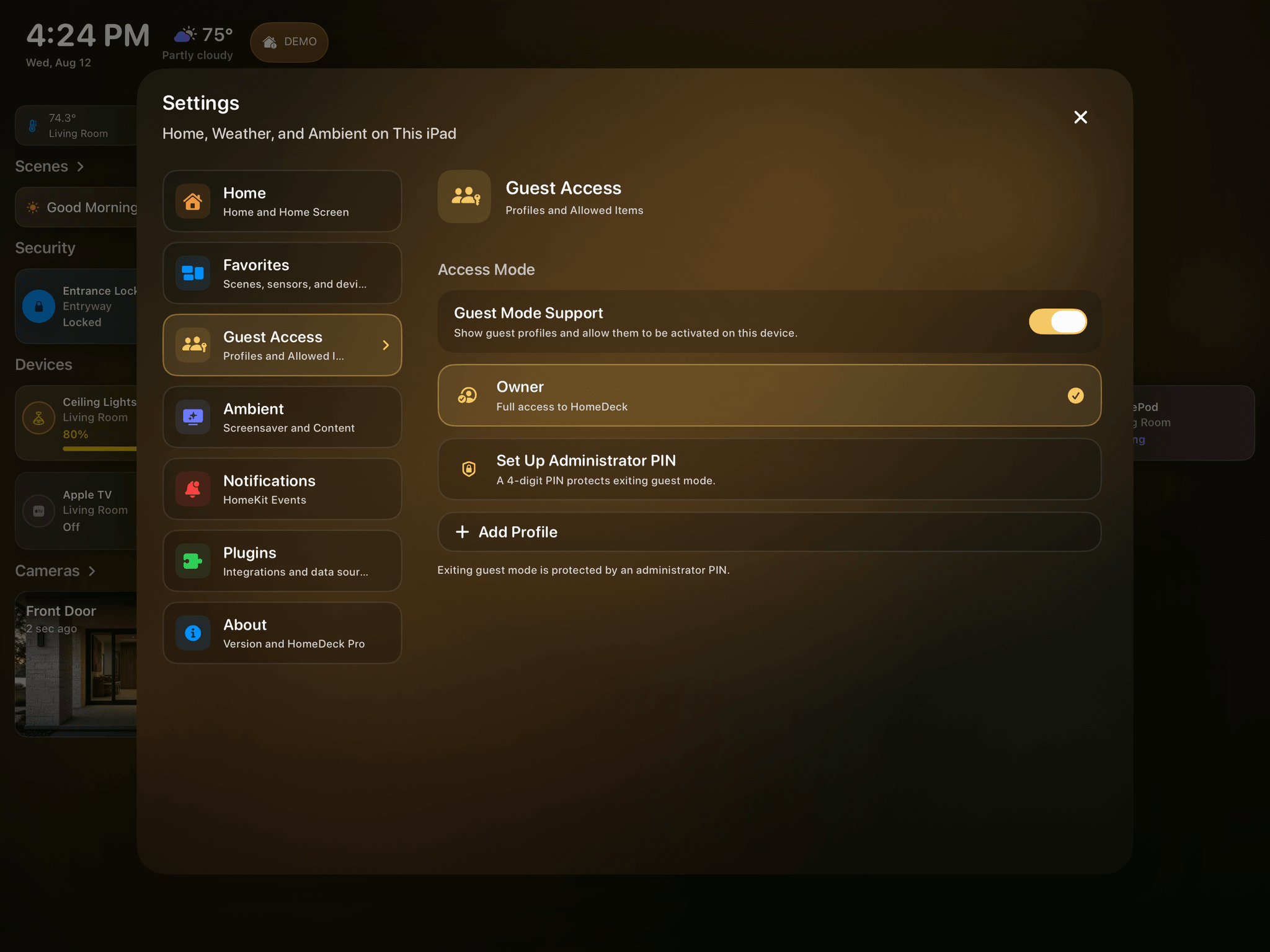
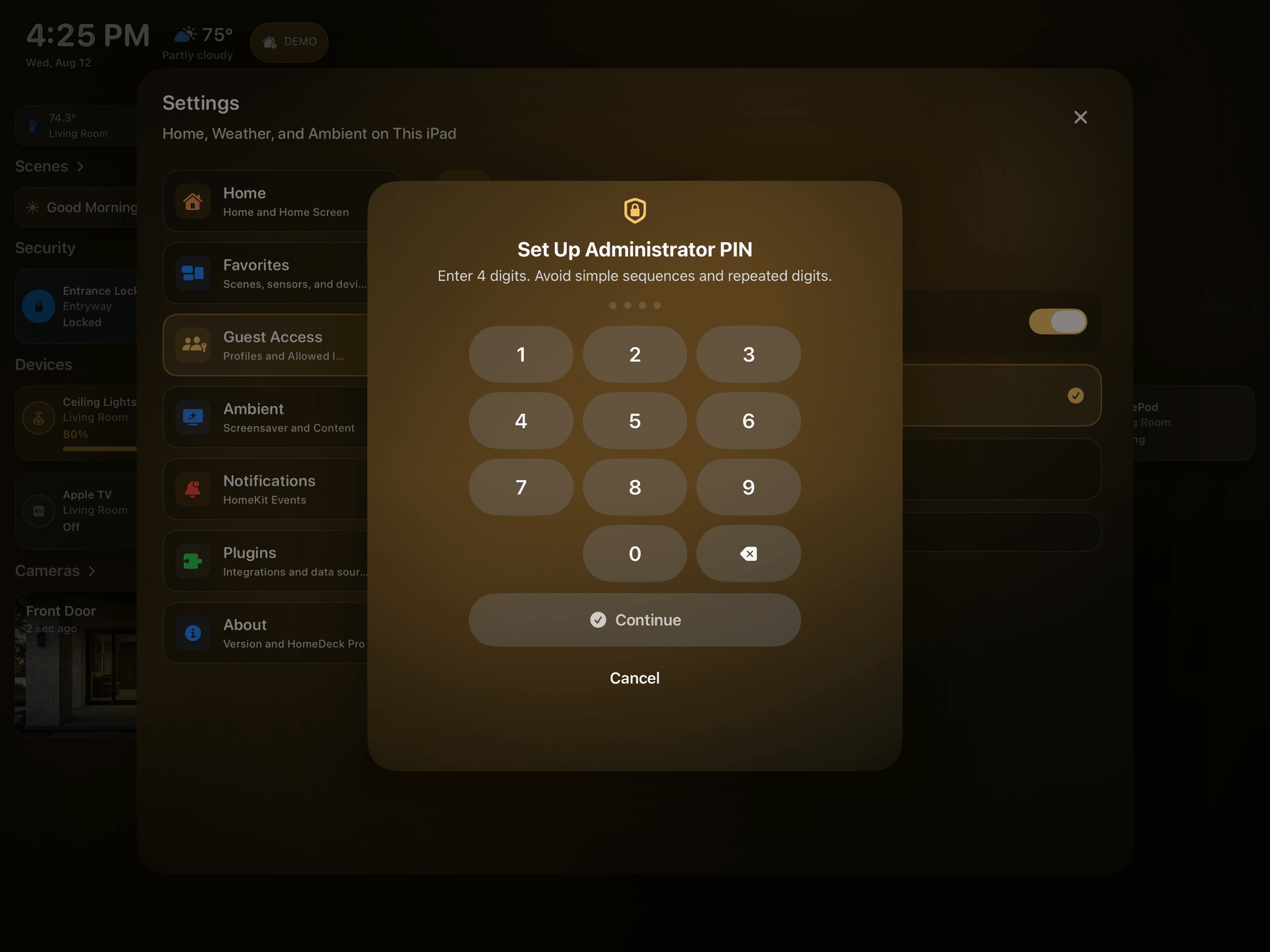
Guest Mode Supportを有効にし、管理者PINとプロフィールを作成します。
HomeDeck独自のプロフィールであり、Apple Homeの役割とは別です。
2. 許可する項目を選ぶ
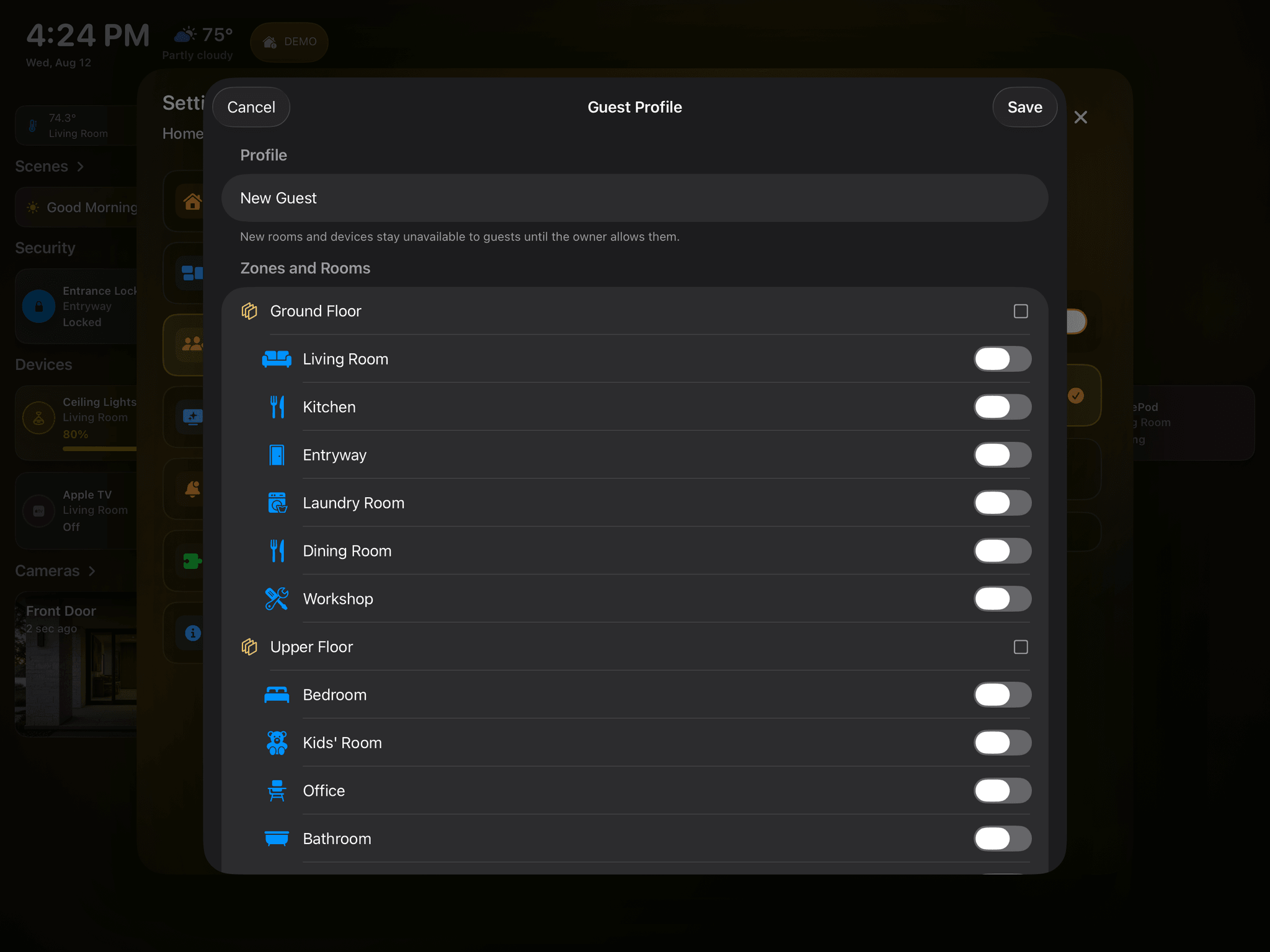
必要な部屋、シーン、デバイス、カメラ、センサー、Ambientだけを許可します。
部屋を選ぶと中のデバイスも含まれるため、最後に一覧を確認します。
3. 有効化前にプレビューする
iPadのプレビューでゲストに見える画面と操作を確認します。
設定、編集、禁止された操作は隠され、PINは総当たりから保護されます。
4. Apple TVへ同期する
プロフィールと制限はiCloudで同期されます。Apple TVでは所有者またはゲストを選び、終了にはPINが必要です。
選択はApple TVユーザーごとに保存されます。HomeDeckを更新した後はプロフィールをもう一度確認してください。
5. iPadのHomeDeckを完全にリセットする
HomeDeckを削除しても、Keychain内の保護されたアプリデータは削除されません。そのため再インストール後も、iCloudにHomeDeckデータがなくても、管理者PINとセキュリティPINが設定済みと認識されることがあります。
本当の初回起動を再現するには、HomeDeckの3つの項目を消去します。
1. 管理者PIN。
2. セキュリティPIN。
3. 保護機能の内部履歴。
リセットされるのはHomeDeckのセキュリティデータだけです。Apple Home、部屋、デバイス、シーン、HomeKitオートメーションは削除も変更もされません。
HomeDeckに初期PINはありません。初回起動時に、ユーザーが2つのPINを作成して確認します。