
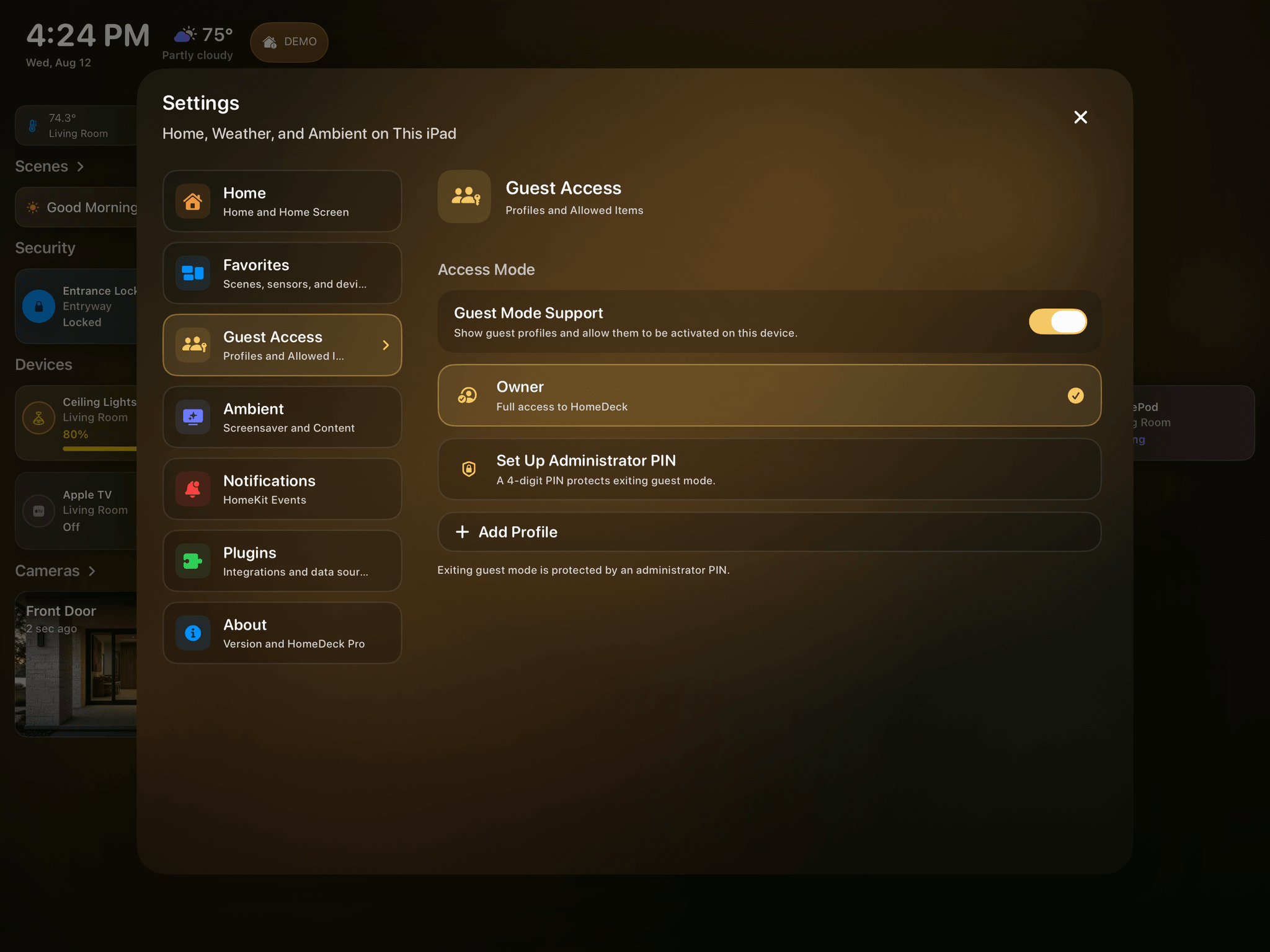
1. Activer l’accès invité sur l’iPad du propriétaire
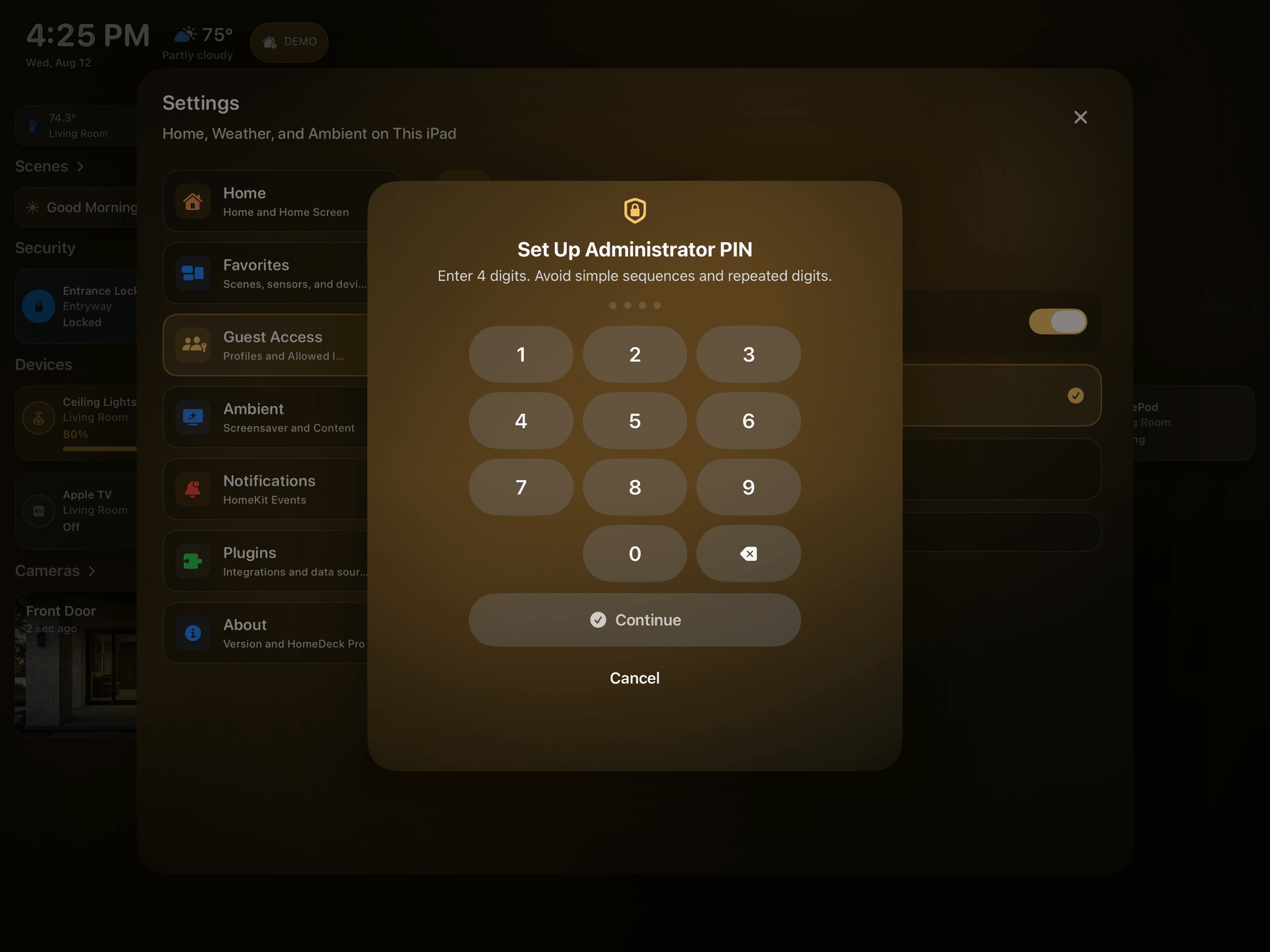
Activez Guest Mode Support, créez le PIN administrateur puis un profil.
Il s’agit de profils HomeDeck, pas des rôles d’Apple Home.
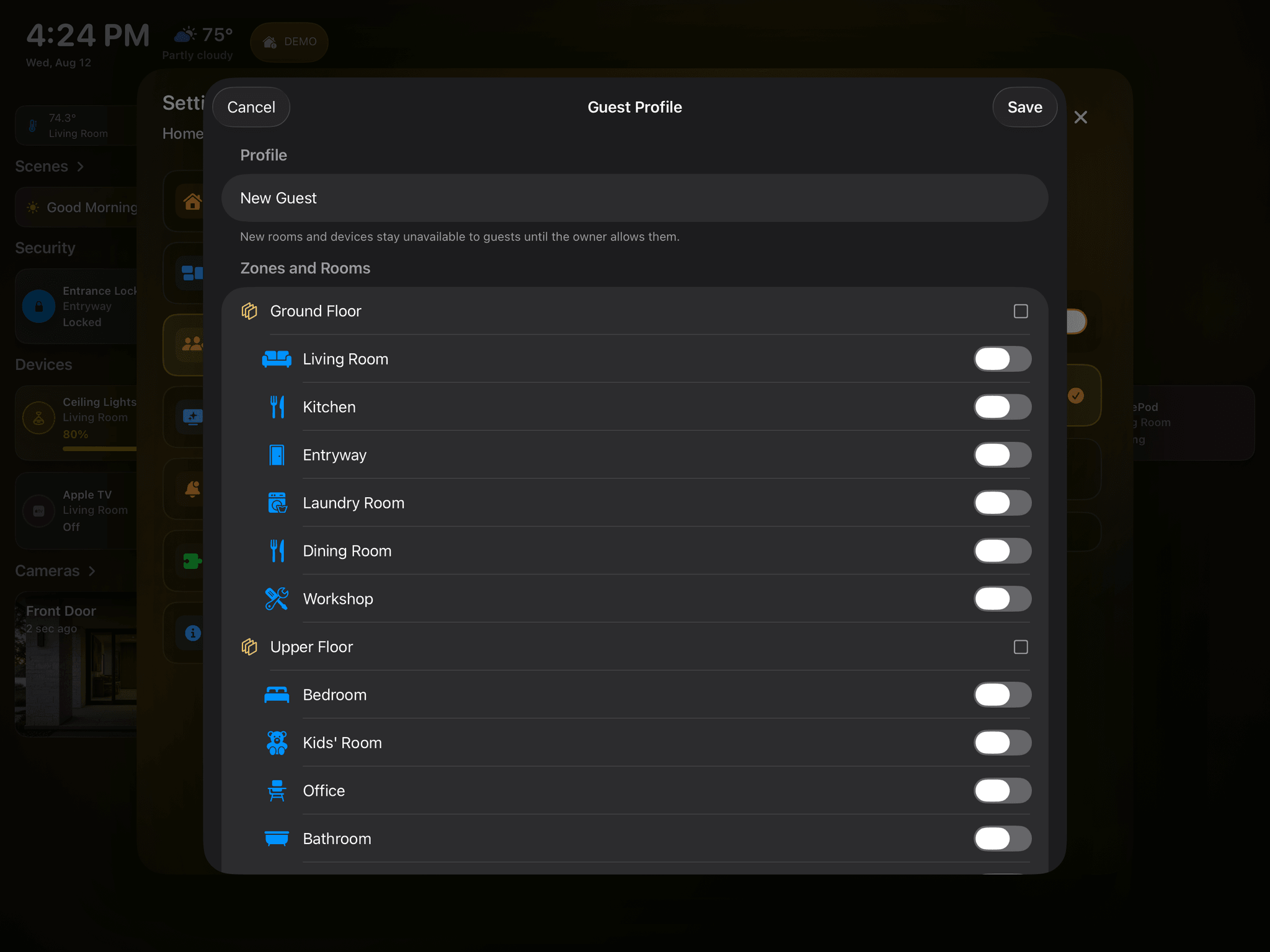
2. Choisir précisément les éléments autorisés
N’autorisez que les pièces, scènes, appareils, caméras, capteurs et contenus Ambient nécessaires.
Une pièce inclut ses appareils: vérifiez toujours la liste finale.
3. Prévisualiser avant activation
La prévisualisation iPad montre exactement ce que l’invité verra et pourra commander.
Réglages, édition et commandes interdites restent bloqués; le PIN résiste aux tentatives répétées.
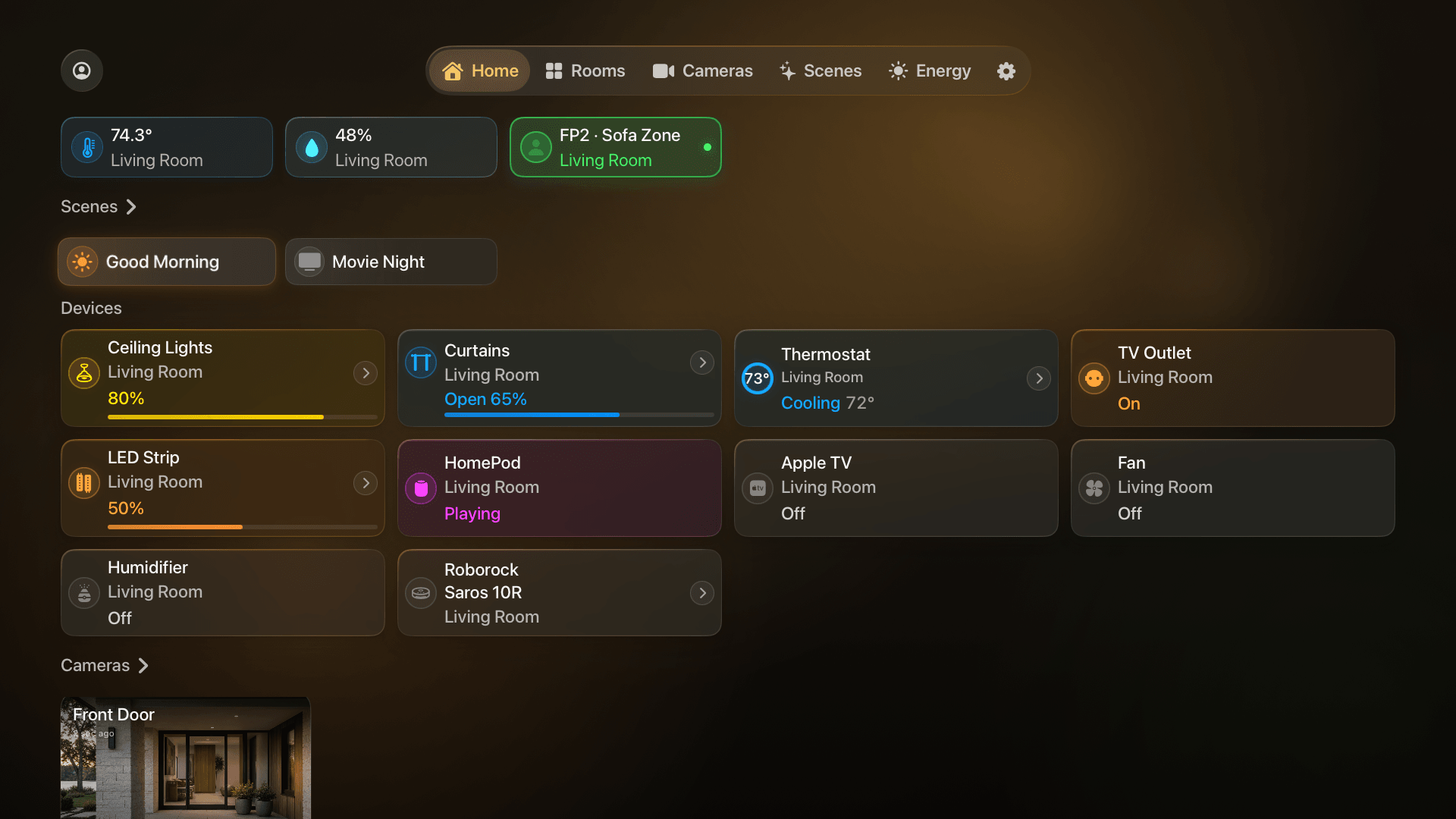
4. Synchroniser avec Apple TV
Les profils et restrictions passent par iCloud. Sur Apple TV, choisissez Propriétaire ou Invité; la sortie protégée exige le PIN.
Le choix est mémorisé par utilisateur Apple TV. Vérifiez à nouveau le profil après chaque mise à jour de HomeDeck.
5. Réinitialiser complètement HomeDeck sur iPad
La suppression de HomeDeck n’efface pas les données protégées du Trousseau. Après réinstallation, l’app peut donc se souvenir que les PIN administrateur et de sécurité ont déjà été configurés, même si iCloud ne contient plus de données HomeDeck.
Pour reproduire un véritable premier lancement, effacez trois entrées HomeDeck :
1. PIN administrateur.
2. PIN de sécurité.
3. Historique interne de protection.
La réinitialisation touche uniquement les données de sécurité HomeDeck. Apple Home, les pièces, appareils, scènes et automatisations HomeKit ne sont ni supprimés ni modifiés.
HomeDeck ne possède aucun PIN par défaut. Au premier lancement, l’utilisateur crée et confirme lui-même les deux PIN.