Consulter les caméras sans quitter le tableau de bord
Ouvrez les flux compatibles dans HomeDeck et agrandissez une caméra pour mieux voir. La zone Caméras reste liée aux pièces et commandes que vous utilisez déjà.
Répondre à une sonnette HomeKit en plein écran
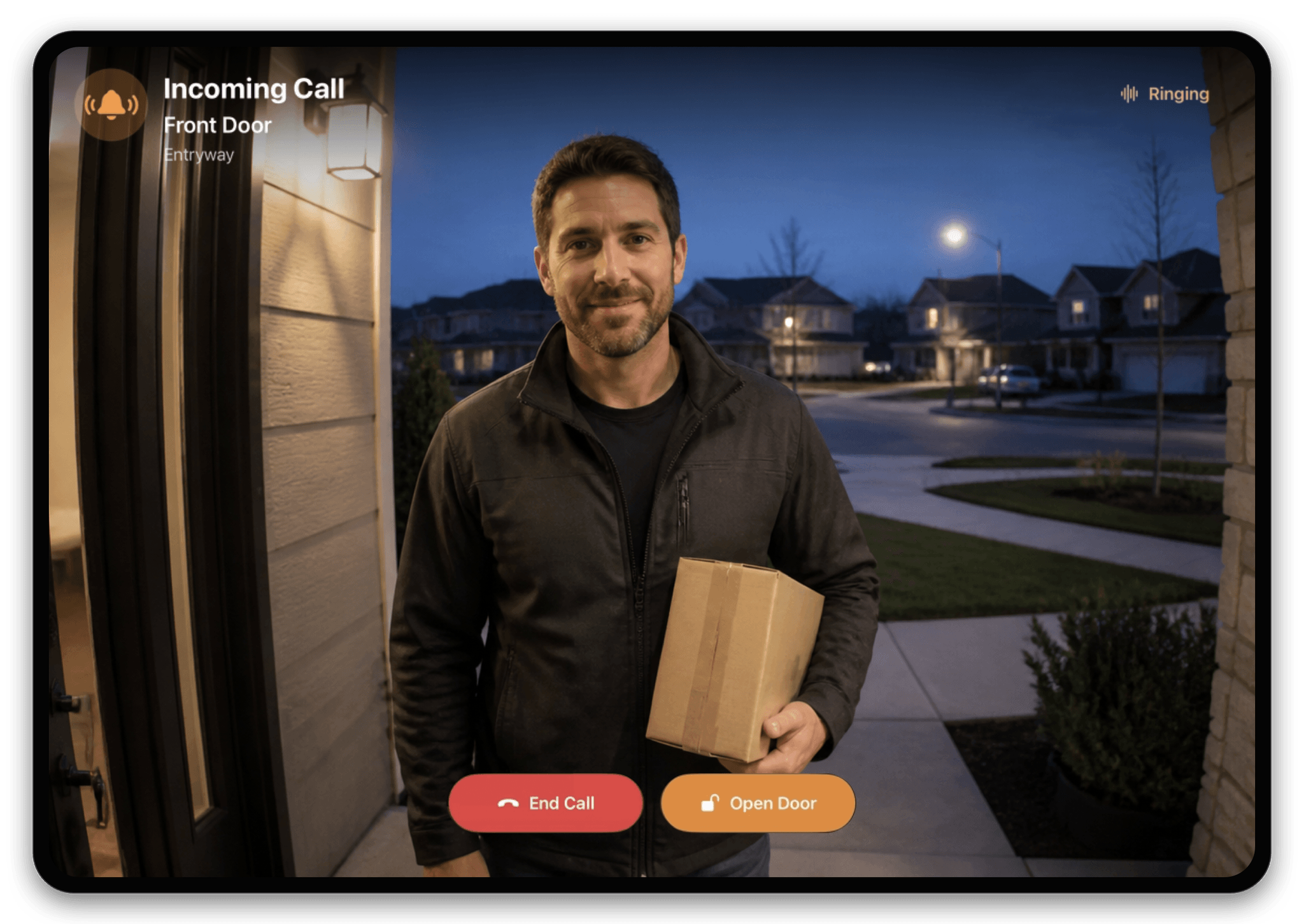
Quand HomeDeck est actif sur l’iPad, l’appel d’une sonnette vidéo HomeKit compatible s’ouvre automatiquement en plein écran. Consultez la vidéo en direct ou la dernière image, puis utilisez les actions proposées par l’accessoire pour accepter ou terminer l’appel, parler au visiteur et commander la porte sans chercher dans le tableau de bord.
Voir le contexte de sécurité près de l’image
Les serrures, capteurs et l’état de sécurité peuvent rester visibles près des caméras. Vous comprenez ainsi la situation sans passer entre des écrans sans rapport.
Conserver les autorisations définies dans Apple Home
HomeDeck présente les données Apple Home accessibles à l’utilisateur actuel. L’accès aux caméras et accessoires suit donc les autorisations déjà configurées pour le domicile et le compte.